Wir nehmen jederzeit gerne Hinweise und Feedback zu den aktuellen Versionen von XBildung, XHochschule, XSchule und XBerufsbildung auf unseren GitHub-Plattformen entgegen. Ihre Beteiligung hilft uns, den fachlichen Datenaustausch im Bildungswesen mit Blick auf die Umsetzung des Onlinezugangsgesetzes weiterzuentwickeln. Um Ihnen die Mitarbeit zu erleichtern, finden Sie weiter unten eine Kurzanleitung zum Umgang mit GitHub.
Links zu unseren Vorhaben auf Github:
Der Beteiligungsprozess - wie Sie sich einbringen können
GitHub ist eine Plattform zur Versionsverwaltung von Softwareentwicklungsprojekten. Sie ist bei Softwareentwicklern sehr verbreitet und bietet umfangreiche Möglichkeiten zur Zusammenarbeit, die auch bei der Entwicklung von Standards von Vorteil sind.
Da nicht jeder, der an unseren Vorhaben beteiligt ist, Erfahrung mit GitHub hat, geben wir im Folgenden eine grafische Anleitung für bestimmte Aktionen, die Sie durchführen können. Diese präsentieren wir Ihnen am Beispiel von XHochschule:
1) Anlegen eines neuen Accounts auf GitHub
2) Erstellen eines neuen Issue (Anliegen)
3) Sich an der Diskussion über ein bestehendes Issue beteiligen
1) Anlegen eines neuen Accounts auf GitHub
Erstellen Sie ein Benutzerkonto, indem Sie oben rechts auf Sign up klicken.

- Füllen Sie die entsprechenden Felder aus.
- Bestätigen Sie Ihren Account mit dem Code, der an Ihre Email gesendet wurde. Bitte prüfen Sie hierzu ggf. Ihren Spam-Ordner.
- Sie können nun am Beteiligungsprozess teilnehmen.
Bitte beachten Sie, dass Github Sie gegebenenfalls dazu auffordern wird, sich bei jedem Login über eine 2-Faktor-Authentifizierung zu identifizieren. Weitere Informationen dazu finden Sie hier: https://docs.github.com/de/authentication/securing-your-account-with-two-factor-authentication-2fa
2) Erstellen eines neuen Issues
Issues sind Anliegen (z.B. Kommentare, Fragen, Hinweise), die auf GitHub strukturiert erfasst und zur Diskussion gestellt werden können.
Klicken Sie auf Issues, um zur Übersicht der gemeldeten Issues zu gelangen. Bevor Sie ein neues Issue anlegen, verschaffen Sie sich zunächst einen Überblick über die schon bestehenden Issues und folgen ggf. Schritt 3) "Sich an der Diskussion über ein bestehendes Issue beteiligen".
Klicken Sie auf den Button New Issue, um ein neues Issue anzulegen.

Wählen Sie das passende Template für Ihr Anliegen aus.
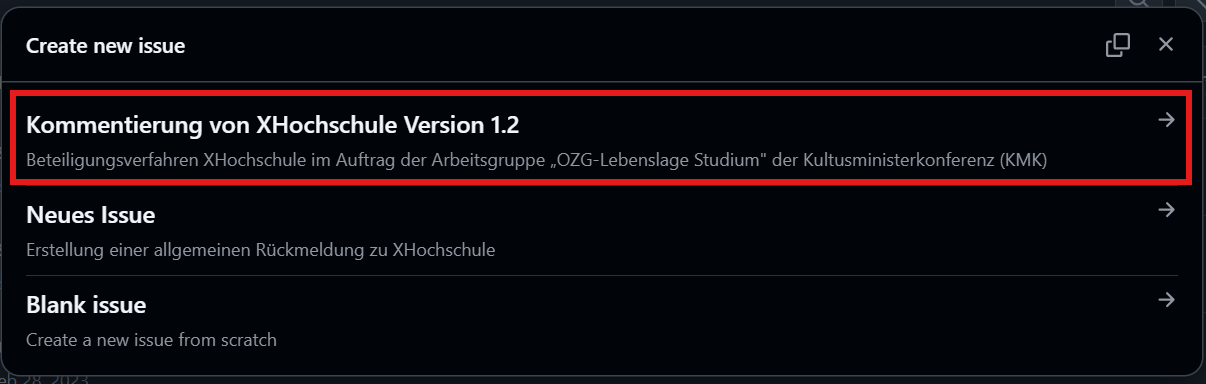
- Optional: Verweis auf Quellcode (Beschreibung siehe unten).
- Füllen Sie das Template aus und klicken Sie abschließend auf den Button Create. Das neue Issue wurde gemeldet und wird von uns bearbeitet.
Optional: Verweis auf Quellcode
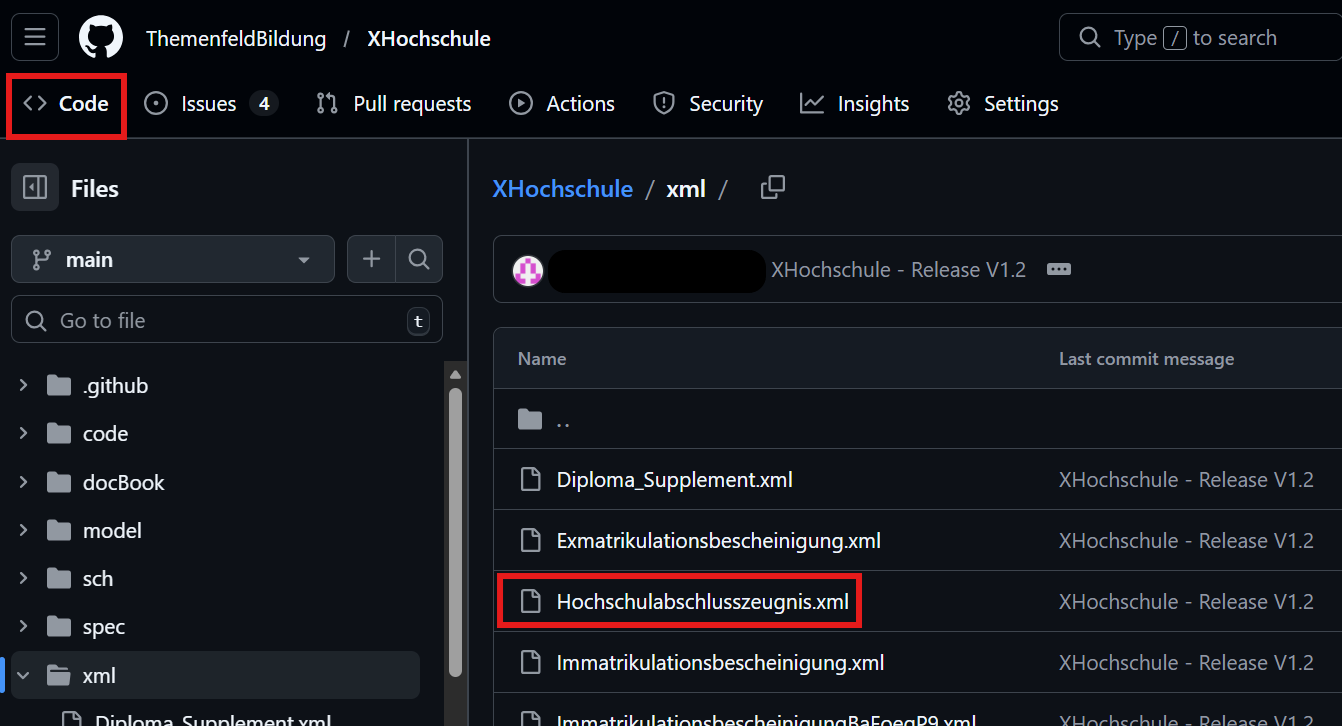
Öffnen Sie ein neues GitHub-Fenster in Ihrem Browser. Klicken Sie auf Code und navigieren Sie im Repository zu der Datei, auf die Sie referenzieren wollen.
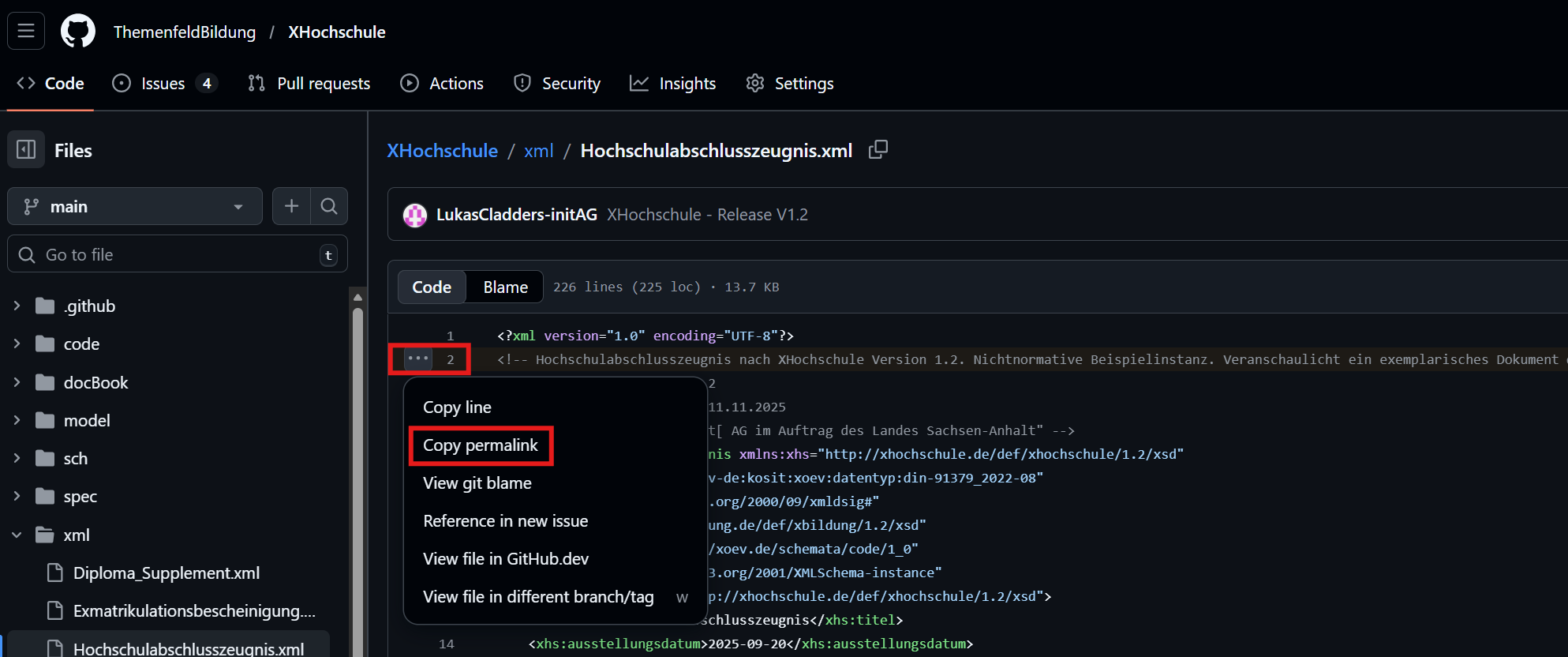
- Klicken Sie auf die Zeilennummer des Quellcodes, auf den Sie in Ihrem Issue verweisen wollen. Klicken Sie anschließend auf das Symbol mit den drei Punkten, das neben der Zeilennummer erscheint. Wählen Sie anschließend in dem sich öffnenden Kontextmenü dein Eintrag Copy permalink aus. Dieser befindet sich nun in Ihrer Zwischenablage.
3. Fügen Sie den permalink aus Ihrer Zwischenablage in das Issue ein, das sie gerade erstellen. Das Resultat sieht folgendermaßen aus:

4. Klicken Sie abschließend auf den Button Create. Das neue Issue wurde gemeldet und wird von uns bearbeitet.
3) Sich an der Diskussion über ein bestehendes Issue beteiligen
- Klicken Sie auf Issues (siehe Bild oben).
- Klicken Sie auf das Issue, welches Sie kommentieren möchten.
- Lesen Sie eventuell bereits vorhandene Kommentare, die unterhalb des Issues stehen.
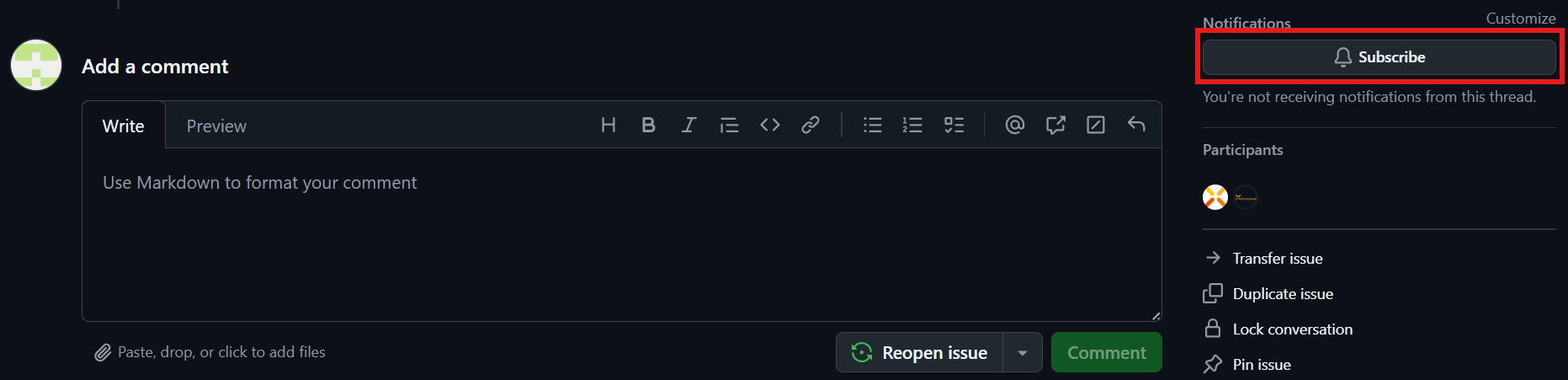
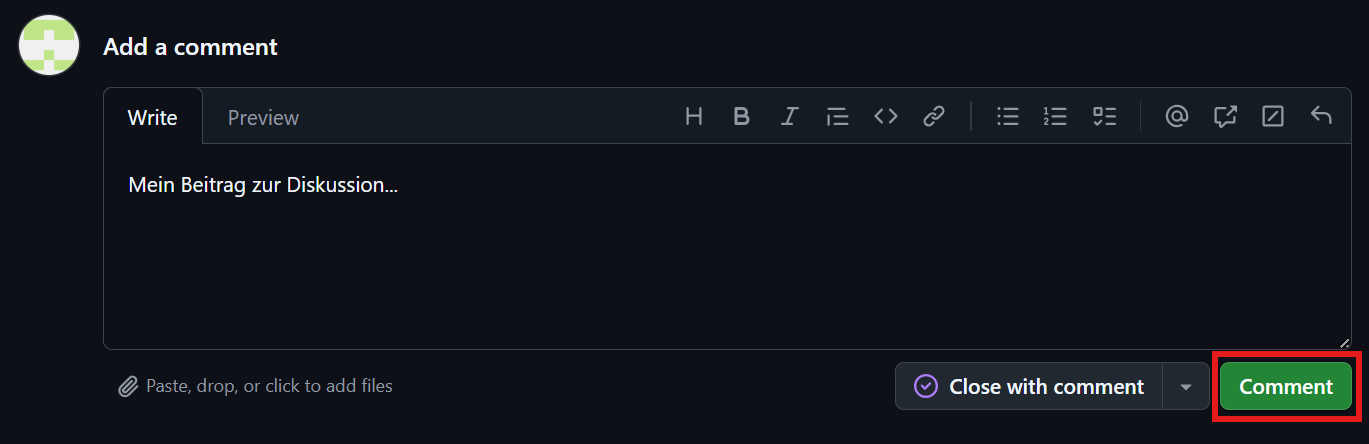
Verfassen Sie Ihren eigenen Kommentar und klicken Sie auf Comment, um ihn abzuschicken.
Beobachten Sie das von Ihnen ausgewählte Issue, indem Sie in der rechten Spalte auf Subscribe klicken.